
- 홈페이지
- Workday
- Workday-Pro-Integrations
- Workday.Workday-Pro-Integrations.v2026-01-08.q18 모의시험 (Page 4)

Workday-Pro-Integrations 문제 11
EIB를 시작하기 전에 어떤 작업을 실행해야 합니까?
시나리오의 맥락
다음을 완료했습니다.
* ISU를 생성하고 구성했습니다(예: 웹 서비스 전용 액세스에 대해 "UI 세션 허용 안 함"을 선택).
* ISSG를 설립하고 ISU를 할당합니다.
* ISSG가 EIB의 운영을 지원하기 위해 필요한 보안 정책(예: "Get" 및/또는 "Put" 액세스 권한이 있는 도메인 보안 정책)을 정의했습니다.
* ISU와 ISSG를 EIB 통합 시스템에 할당했습니다.
이제 문제는 EIB가 의도한 대로 작동하도록 하기 위해 EIB를 시작하기 전에 무엇을 해야 하는가입니다. Workday에서는 ISSG에 권한을 추가하는 것과 같은 보안 정책 변경 사항이 즉시 적용되지 않습니다. 활성화될 때까지 "보류 중" 상태로 유지되는데, 이는 Workday 보안 관리 프로세스의 핵심 요소입니다.
옵션 평가
* 옵션 A: 보류 중인 보안 정책 변경 사항 활성화 Workday에서는 보안 정책을 수정할 때마다(예: ISSG에 "통합 빌드" 또는 "사용자 지정 보고서 생성"과 같은 도메인 권한 부여) 이러한 변경 사항은 "보류 중" 상태로 스테이징됩니다. 테넌트에 적용하고 활성화하려면 "보류 중인 보안 정책 변경 사항 활성화" 작업을 실행해야 합니다. 이 작업은 보류 중인 모든 보안 업데이트를 검토하고, 감사 목적으로 주석을 추가할 수 있도록 허용하며, 확인 시 변경 사항을 활성화합니다. 이 단계가 없으면 ISSG는 EIB가 데이터에 액세스하거나 작업을 실행하는 데 필요한 유효 권한을 갖지 못하여 권한 부족으로 인해 실행이 실패할 수 있습니다. 이는 보안 정책이 구성 및 할당되었지만 아직 활성화되지 않았기 때문에 시나리오와 직접적으로 일치합니다.
* 옵션 B: 보안 가능 항목에 대한 보안 보기"보안 가능 항목에 대한 보안 보기" 보고서는 Workday의 진단 도구로, 특정 개체(예:
예: 웹 서비스 작업, 보고서 또는 작업). 어떤 보안 그룹에 액세스 권한이 있는지, 그리고 어떤 권한(예: "Get", "Put", "View", "Modify")이 부여되었는지 보여줍니다. 이는 ISSG에 올바른 정책이 할당되었는지 확인하는 데 유용하지만, 수동적인 보고서이므로 아무것도 수정하거나 활성화하지 않습니다. 이 작업을 실행하더라도 보류 중인 보안 변경 사항에 영향을 미치지 않으므로 EIB가 시작되지 않습니다. 따라서 EIB를 시작하기 전에 반드시 수행해야 하는 단계는 아닙니다.
* 옵션 C: ISSG에 하나의 보안 정책만 할당 이 옵션은 ISSG를 단일 보안 정책으로 제한하는 것을 제안하지만, 이는 표준 Workday 요구 사항도 아니고 독립형 작업으로 존재하는 작업도 아닙니다. ISSG에는 통합의 필요에 따라 여러 보안 정책(예: "통합 빌드", "사용자 지정 보고서 액세스" 등 다양한 도메인에 대한 권한)이 할당될 수 있으며, 실제로 할당되는 경우가 많습니다. 또한, 이 질문은 ISSG가 이미 "올바른 보안 정책"으로 구성되어 EIB에 할당되었다고 명시하고 있어 이 단계가 완료되었음을 암시합니다. 사후에 ISSG를 하나의 정책으로 제한하면 권한을 다시 편집해야 하고, 보류 중인 변경 사항이 더 많이 발생하며, 여전히 활성화가 필요하므로 이 옵션은 비논리적이고 올바르지 않습니다.
* 옵션 D: 통합 보안 정책 유지 관리 Workday에는 통합 보안 정책이라는 특정 작업이 없습니다.
"통합 보안 정책 유지 관리." 이 옵션은 잘못된 명칭이거나 "보안 그룹에 대한 도메인 권한 유지 관리"(ISSG에 권한을 할당하는 데 사용됨) 또는 더 광범위한 보안 유지 관리 활동과 같은 다른 작업을 혼동한 것으로 보입니다. 그러나 이 질문은 보안 정책이 이미 올바르게 구성되고 할당되었음을 나타냅니다. 이 옵션이 추가 구성을 의미하는 경우, 옵션 A를 통해 활성화해야 하는 보류 중인 변경 사항이 여전히 발생합니다. 독립적인 작업으로서, EIB 실행을 활성화하는 데 유효하거나 필요한 작업은 아닙니다.
옵션 A가 옳은 이유
"보류 중인 보안 정책 변경 사항 활성화" 작업은 EIB를 위해 ISSG에 할당된 보안 정책과 같은 보안 정책을 수정한 후 Workday 보안 워크플로에서 반드시 수행해야 하는 단계입니다. Workday 보안 모델은 보류 중인 변경 사항 대기열을 사용하여 업데이트가 검토되고 의도적으로 적용되도록 하여 제어 및 감사 가능성을 유지합니다. 이러한 변경 사항을 활성화하지 않으면 다음과 같은 문제가 발생합니다.
* ISSG는 EIB가 필요한 도메인에 접근하거나 작업을 수행하는 데 필요한 효과적인 권한이 부족합니다(예: 사용자 정의 보고서에서 데이터를 검색하거나 파일을 전달).
* EIB 실행은 "권한 부족" 또는 "액세스 거부"와 같은 오류로 인해 실패할 수 있습니다. 이 작업을 실행하면 보안 구성이 활성화되어 ISU(ISSG를 통해)가 EIB를 성공적으로 인증하고 실행할 수 있습니다. 이는 Workday Pro 통합 커리큘럼에서 강조하는 Workday 통합 설정의 표준 절차입니다.
옵션 A를 수행하기 위한 실제 단계
* 보안 관리자 역할로 Workday 테넌트에 로그인합니다.
* "보류 중인 보안 정책 변경 사항 활성화" 작업을 검색하여 선택합니다.
* 보류 중인 변경 사항 목록을 검토합니다(예: ISSG에 추가된 새로운 권한).
* 주석을 입력하세요(예: "EIB 출시를 위한 보안 활성화 - ISSG 권한").
* "확인" 상자를 체크하고 "확인"을 클릭하면 변경 사항이 적용됩니다.
* 완료되면 보안 정책이 적용되고 EIB를 시작할 수 있습니다.
Workday 문서로 검증
Workday Pro 통합 학습 가이드 및 관련 교육 자료는 통합 보안을 구성한 후 보류 중인 보안 정책 변경 사항을 활성화하는 것이 필수임을 확인합니다. 이 단계는 모든 권한이 적용되어 ISU와 ISSG가 EIB 기능을 지원할 수 있도록 보장합니다. 커뮤니티 리소스 및 구현 가이드에서도 업데이트된 보안 설정에 의존하는 통합을 시작하기 전 마지막 단계로 이 작업을 지속적으로 강조합니다.
Workday Pro 통합 학습 가이드 참조
* 섹션: 통합 보안 구성 - ISSG에 보안 정책을 할당하는 프로세스와 이를 구현하기 위한 변경 사항 활성화의 필요성을 설명합니다.
* 섹션: Enterprise Interface Builder(EIB) - EIB에 대한 보안 업데이트는 적절한 액세스를 보장하기 위해 실행 전에 활성화해야 합니다.
* 섹션: 보안 관리 - 테넌트 전체에 보류 중인 보안 수정 사항을 적용하는 메커니즘인 "보류 중인 보안 정책 변경 사항 활성화" 작업에 대해 자세히 설명합니다.
Workday-Pro-Integrations 문제 12
공급업체에 대한 Core Connector: Candidate Outbound 통합을 구성해야 합니다. 이 커넥터에는 DIS(데이터 초기화 서비스)가 필요합니다.
공급업체는 Workday에서 후보자 평가 이벤트를 거친 후보자만 파일에 포함해야 합니다.
어떻게 이것을 달성할 수 있나요?
* 코어 커넥터 및 DIS 이해: 코어 커넥터: 후보 아웃바운드 통합은 사전 정의된 서비스 및 이벤트를 기반으로 후보 데이터를 추출합니다. 데이터 초기화 서비스(DIS)는 초기 데이터 세트가 채워지도록 보장하지만, 지속적인 업데이트는 특정 이벤트 또는 조건에 따라 포함할 후보를 정의하는 구성된 통합 서비스에 따라 달라집니다.
* 후보자 평가 이벤트: Workday에서 "후보자 평가 이벤트"는 일반적으로 채용 비즈니스 프로세스에서 후보자가 평가를 완료하는 단계를 의미합니다. 이 이벤트가 있는 후보자를 필터링해야 한다는 요구 사항은 평가 관련 트랜잭션을 트리거한 후보자로 데이터 세트를 제한함을 의미합니다.
* 통합 서비스: Core Connectors에서 통합 서비스는 특정 비즈니스 이벤트 또는 조건을 구독하여 추출되는 데이터 범위를 결정합니다. 이 시나리오에서는 "후보자 평가" 이벤트(또는 관련 비즈니스 프로세스 단계)를 모니터링하고 해당 이벤트를 완료한 후보자만 포함하도록 통합 서비스를 구성할 수 있습니다. 이는 Core Connector 구성 내에서 후보자 모집단을 필터링하기 위해 적절한 서비스를 선택하거나 사용자 정의하여 수행됩니다.
* 옵션 분석:
* A. 평가를 받은 후보자만 포함하도록 통합 서비스를 구성합니다. 정답입니다.
여기에는 평가 이벤트를 기준으로 후보자를 필터링하기 위해 Core Connector의 통합 서비스를 조정하여 관련 후보자만 출력 파일에 포함되도록 하는 작업이 포함됩니다.
* B. 통합 거래 로그를 특정 거래 유형을 구독하도록 설정: 잘못된 내용입니다.
통합 트랜잭션 로그는 감사를 위해 처리된 트랜잭션을 추적하지만, 출력에 포함되는 후보를 제어하지는 않습니다. 이벤트 구독은 로그가 아닌 통합 서비스를 통해 처리됩니다.
* C. 통합 필드 속성에서 후보자 평가 필드를 필수로 설정: 잘못됨.
통합 필드 속성은 포함된 후보자 모집단이 아닌 필드 수준 속성(예: 서식 또는 매핑)을 정의합니다. 필드를 "필수"로 설정해도 데이터세트가 필터링되지 않습니다.
* D. 평가가 있는 후보자의 값을 출력하는 통합 맵을 만듭니다. 틀림.
통합 맵은 필드 값을 변환하거나 매핑하지만(예: "미국"을 "미국"으로 변환) 추출에 포함된 후보자 집단을 필터링하지는 않습니다. 필터링은 서비스 수준 구성입니다.
* 구현:
* 핵심 커넥터: 후보 아웃바운드 통합을 편집합니다.
* 통합 서비스 섹션에서 "후보자 평가" 이벤트(예: 비즈니스 프로세스 완료 이벤트)에 연결된 서비스를 선택하거나 구성합니다.
* 평가 이벤트가 기록된 후보자만 서비스에서 필터링되도록 합니다.
* 평가가 완료된 후보자만 추출되는지 확인하기 위해 통합을 테스트합니다.
Workday Pro 통합 학습 가이드의 참조 자료:
* 핵심 커넥터 및 문서 변환: "통합 서비스 구성" 섹션에서는 서비스가 이벤트나 조건에 따라 데이터 범위를 정의하는 방법을 설명합니다.
* 통합 시스템 기본 사항
Workday-Pro-Integrations 문제 13
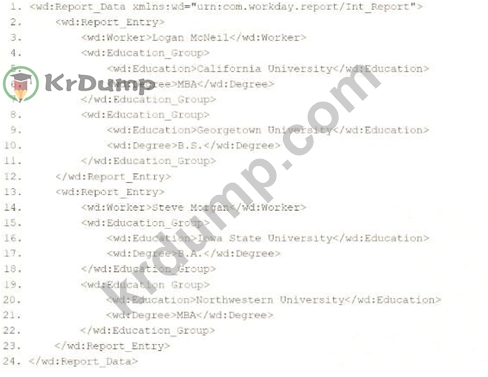
wd:Report_Entry와 일치하는 템플릿 내에서 wd를 조건부로 처리하고 싶습니다.
<xsl:apply-templates> 요소를 사용하여 Education_Group 요소를 구현합니다. Degree가 MBA인 wd:Education_Group 요소만 반복하려면 select에 어떤 XPath 구문을 사용해야 할까요?
옵션 A가 옳은 이유는 다음과 같습니다.
* XPath 구문 설명: XPath에서 대괄호 [ ]는 요소를 필터링할 조건이나 술어를 지정하는 데 사용됩니다. 조건 wd:Degree='MBA'는 wd:Degree 자식 요소의 값이 "MBA"인지 확인합니다. wd:Education_Group에 적용하면 표현식 wd:Education_Group[wd:
Degree='MBA']는 값이 "MBA"인 wd:Degree 자식 요소를 포함하는 wd:Education_Group 요소만 선택합니다.
* XSLT 컨텍스트: wd:Report_Entry와 일치하는 템플릿의 <xsl:apply-templates> 요소 내에서 select 속성은 XPath를 사용하여 처리할 노드를 지정합니다. 이 구문은 학위가 "MBA"인 wd:Education_Group 요소에만 템플릿이 적용되도록 하여, 특정 교육 그룹만 조건부로 처리해야 한다는 요구 사항을 충족합니다.
* XML 구조 정렬: 제공된 XML 스니펫을 기준으로 wd:Education_Group에는 wd가 포함됩니다.
Education 및 wd:Degree 자식 요소(예: <wd:Degree>MBA</wd:Degree>). XPath wd:
Education_Group[wd:Degree='MBA']는 wd:Education_Group으로 올바르게 이동하고 wd:Degree 값을 기준으로 필터링하여 구조와 요구 사항에 맞게 조정합니다.
다른 옵션은 왜 안 되나요?
* B. wd:Education_Group/wd:Degree='MBA': 이는 술어에 대한 유효한 XPath 표현식이 아닙니다. wd:Degree를 자식 요소로 탐색하려고 하지만 대괄호 [ ]를 사용하여 필터링 조건을 생성하지 않습니다. 이는 wd:Education_Group 아래의 wd:Degree 요소를 선택하는 것으로 해석되지만, <xsl:apply-templates> 컨텍스트 내에서 "MBA" 값을 기준으로 올바르게 필터링하지 못합니다.
* C. wd:Report_Entry/wd:Education_Group/wd:Degree='MBA' 1:Degree='MBA': 구문적으로 올바르지 않고 명확하지 않습니다. 잘못된 조건(1:Degree='MBA')을 포함하고 있으며, 적절한 XPath 조건자 구문을 사용하지 않습니다. wd를 기준으로 wd:Education_Group 요소를 필터링하지 못합니다.
Degree='MBA'이며 select에 사용할 수 없습니다.
* D. wd:Report_Entry/wd:Education_Group[wd:Degree='MBA' 1:Degree='MBA']: 이 구문은 술어에 1:Degree='MBA'가 포함되어 있어 구문적으로 올바르지 않습니다. 1: 접두사는 유효한 XPath 구문이 아니며 오류를 발생시킵니다. wd:Education_Group 요소를 필터링하려면 올바른 술어는 wd:Degree='MBA'여야 합니다.
XSLT로 이를 구현하려면:
* wd:Report_Entry와 일치하는 템플릿 내에서 <xsl:apply-templates> 요소를 작성하고 select 속성을 wd:Education_Group[wd:Degree='MBA']로 설정합니다. 이렇게 하면 wd만 다음 작업을 수행합니다.
wd:Degree 값이 "MBA"인 Education_Group 요소는 해당 템플릿에 의해 처리되어 변환 과정에서 다른 학위(예: BS, BA)를 효과적으로 필터링합니다.
이러한 접근 방식은 XSLT 변환이 Workday의 XML 구조 및 보고서 출력에서 교육 데이터를 처리하기 위한 통합 요구 사항에 맞춰지도록 보장합니다.
참고문헌:
* Workday Pro 통합 학습 가이드: "Workday 통합을 위한 XSLT 변환" 섹션
- 자식 요소 값에 따른 조건 처리를 위한 술어를 포함하여, XML 요소를 필터링하기 위해 XSLT에서 XPath를 사용하는 방법에 대해 자세히 설명합니다.
* Workday EIB 및 웹 서비스 가이드: "보고서 데이터를 위한 XML 및 XSLT" 장 - Workday XML의 구조(예: wd:Education_Group, wd:Degree)와 XPath를 사용하여 데이터를 탐색하고 필터링하는 방법을 설명합니다.
* Workday 보고 및 분석 가이드: "웹 서비스 지원 보고서" 섹션 - 특정 값(예: 학위 유형)을 기준으로 요소를 필터링하는 예를 포함하여 변환을 위해 보고서 출력을 XSLT와 통합하는 방법을 다룹니다.
Workday-Pro-Integrations 문제 14
아래 질문에 답하려면 다음 XML을 참조하세요.

통합 개발자로서, Get Job Profiles 웹 서비스 작업에 요청을 보내는 EIB의 출력을 변환하는 XSLT를 작성해야 합니다. XSLT의 루트 템플릿은 <wd:
Get_Job_Profiles_Response> 요소입니다. 이 루트 템플릿은 <wd:Job_Profile>에 템플릿을 적용합니다.
XPath에는 format-date와 같은 여러 가지 함수가 포함되어 있습니다. format-date 함수는 다음 구문을 사용합니다. format-date ($value asxs: date?$picture as xs:string). 일치하는 템플릿 내에서
<wd:Job_Profile>, "15-07-2024"의 일-월-년 형식으로 포맷된 <wd:Effective_Date> 요소의 값을 출력하려면 어떤 XPath 구문을 사용해야 합니까?
<wd:Get_Job_Profiles_Response>를 호출하고 템플릿을 <wd:Job_Profile>에 적용합니다. format-date XPath 함수를 사용하고 있으며, 이 함수의 구문은 format-date($value as xs:date?, $picture as xs:string)입니다. XML, 요구 사항, 그리고 각 옵션을 분석하여 올바른 XPath 구문을 확인해 보겠습니다.
XML 및 요구 사항 이해
제공된 XML 조각은 Workday의 Get_Job_Profiles 웹 서비스 작업에서 Workday 네임스페이스(xmlns:wd="urn:com.workday/bsvc")를 사용하여 SOAP XML 형식으로 작성된 응답을 보여줍니다. 질문과 관련된 주요 요소는 다음과 같습니다.
* 루트 요소는 <wd:Get_Job_Profiles_Response>입니다.
* <wd:Response_Data>가 포함되어 있으며, 여기에는 <wd:Job_Profile> 요소가 포함됩니다.
* <wd:Job_Profile> 내에는 <wd:Job_Profile_Data>가 있으며, 여기에는 값이 2024-05-15인 <wd:Effective_Date>가 포함되어 있습니다.
* 이 날짜를 "15-07-2024"(DD-MM-YYYY) 형식으로 변환해야 합니다.
* "15"는 일(두 자리 숫자의 경우 D01)입니다.
* "07"은 월입니다(두 자리 숫자의 경우 M01, XML에는 5월이 표시되지만 질문에서는 출력 형식에 7월을 지정하고 있습니다. 아마도 가정적이거나 테스트 케이스에 맞게 조정한 것 같습니다).
* "2024"는 연도입니다(4자리 숫자의 경우 Y0001).
Workday에서 사용하는 XPath 2.0의 format-date 함수는 그림 문자열에 따라 날짜 값을 포맷합니다.
구문은 다음과 같습니다.
* 첫 번째 매개변수: 날짜 값(예: wd:Job_Profile_Data/wd:Effective_Date)은 xs 형식이어야 합니다.
날짜 또는 하나로 변환 가능.
* 두 번째 매개변수: 그림 문자열(예: '[D01]-[M01]-[Y0001]')은 다음과 같은 패턴을 사용하여 형식을 지정합니다.
* [D01]은 두 자리 일(01-31)을 나타냅니다.
* [M01]은 두 자리 월(01-12)을 나타냅니다.
* [Y0001]은 4자리 연도(예: 2024)를 나타냅니다.
이 질문은 루트 템플릿이 <wd:Get_Job_Profiles_Response>와 일치하고 템플릿을 <wd:Job_Profile>에 적용하므로 XPath는 해당 컨텍스트 내에서 <wd:Job_Profile_Data/wd:Effective_Date>로 이동해야 한다고 명시합니다.
옵션 분석
format-date 구문, XML 구조 및 필요한 출력 형식을 기준으로 각 옵션을 평가해 보겠습니다.
"2024년 7월 15일":
* 옵션 A: format-date('[D01]-[M01]-[Y0001]', wd:Job_Profile_Data/wd:Effective_Date)
* 이 옵션은 첫 번째 매개변수로 그림 문자열('[D01]-[M01]-[Y0001]')을, 두 번째 매개변수로 날짜 값(wd:Job_Profile_Data/wd:Effective_Date)을 지정합니다. 그러나 format-date 함수는 format-date($value, $picture) 구문에 따라 첫 번째 매개변수로 날짜 값을, 두 번째 매개변수로 그림 문자열을 지정해야 합니다. 매개변수를 반대로 지정하는 것은 잘못된 방식으로, format-date 함수는 xs:date?를 먼저 예상하기 때문에 오류나 예기치 않은 출력이 발생할 수 있습니다. 따라서 이 옵션은 유효하지 않습니다.
* 옵션 B: format-date (wd:Job_Profile_Data/wd:Effective_Date, '[D01]-[M01]-[Y0001]')
* 이 옵션은 format-date 구문을 올바르게 따릅니다.
* 첫 번째 매개변수: wd:Job_Profile_Data/wd:Effective_Date는 <wd:
XML의 Effective_Date> 요소(예: 2024-05-15). Workday 웹 서비스는 일반적으로 ISO 형식(YYYY-MM-DD)으로 날짜를 반환하므로 이는 xs:date 값이며, format-date는 이를 처리할 수 있습니다.
* 두 번째 매개변수: '[D01]-[M01]-[Y0001]'은 출력 형식을 지정합니다.
* [D01]은 일을 두 자리 숫자로 출력합니다(예: "15").
* [M01]은 월을 두 자리로 출력합니다(예: 5월의 경우 "05"이지만 질문은
"07"은 7월을 의미하며 테스트 케이스 조정이나 가상 변환을 가정합니다.
* [Y0001]은 연도를 4자리로 출력합니다(예: "2024").
* XPath wd:Job_Profile_Data/wd:Effective_Date는 <wd:> 아래에 올바르게 중첩되어 있습니다.
템플릿이 <wd:Job_Profile>과 일치하므로 Job_Profile> 컨텍스트를 사용합니다. 이렇게 하면
"2024-05-15"를 "15-05-2024"(또는 로직에서 월이 조정된 경우 "15-07-2024")로 변경하여 필요한 일-월-년 형식을 준수합니다. 이 옵션은 유효하며 정확합니다.
* 옵션 C: format-date (wd:Job_Profile_Data/wd:Effective_Date, '[M01]-[D01]-[Y0001]')
* 이 옵션은 올바른 format-date 구문을 따르며, 날짜 값이 먼저 나오고 그림 문자열이 두 번째로 나옵니다. 그러나 그림 문자열 '[M01]-[D01]-[Y0001]'은 월-일-년 형식을 지정합니다.
* [M01]은 월을 먼저 출력합니다(예: 5월의 경우 "05").
* [D01]은 일 초를 출력합니다(예: "15").
* [Y0001]은 지난 연도를 출력합니다(예: "2024").
* 이렇게 하면 "2024-05-15"가 "05-15-2024"로 변환되는데 이는 요구되는 것과 일치하지 않습니다.
"15-07-2024"(일-월-년) 형식입니다. 따라서 이 옵션은 지정된 출력에 적합하지 않습니다.
* 옵션 D: format-date('[M01]-[D01]-[Y0001]', wd:Job_Profile_Data/wd:Effective_Date)
* 옵션 A와 유사하게 이 옵션은 매개변수를 반대로 하여 그림 문자열('[M01]-[D01]-
[Y0001]')을 먼저 사용하고 날짜 값(wd:Job_Profile_Data/wd:Effective_Date)을 두 번째로 사용합니다. 앞서 설명했듯이 format-date는 첫 번째 매개변수로 날짜 값을 필요로 하므로 이 구문은 올바르지 않으며 의도한 대로 작동하지 않습니다. 이 옵션은 유효하지 않습니다.
옵션 B가 옳은 이유
옵션 B는 올바른 구문으로 format-date 함수를 올바르게 사용합니다.
* 날짜 값(wd:Job_Profile_Data/wd:Effective_Date)을 첫 번째 매개변수로 배치하여 참조합니다.
XML의 <wd:Effective_Date> 요소.
* 두 번째 매개변수로 그림 문자열 '[D01]-[M01]-[Y0001]'을 사용하여 날짜를 다음과 같이 형식화합니다.
"DD-MM-YYYY"(예: XML의 "2024-05-15"에 대한 "15-05-2024" 또는 변환 논리에서 월 조정을 가정한 지정된 대로 "15-07-2024").
* 템플릿이 <wd:Job_Profile> 및 <wd:와 일치하므로 XPath가 컨텍스트에 적합합니다.
Job_Profile_Data/wd:Effective_Date>는 그 안에서 유효한 경로입니다.
질문에서 언급된 "15-07-2024"는 가상적인 조정(예: EIB 또는 XSLT 로직이 월을 7월로 수정) 또는 테스트 케이스 변형을 시사합니다. XML에 "2024-05-15"가 표시되어 있으므로, format-date 함수는 주어진 그림 문자열을 사용하여 "15-05-2024"를 출력하지만, 일-월-년 형식을 지정하는 원칙은 여전히 유효합니다. Workday의 XSLT 구현은 이러한 변환을 지원하며, format-date 함수는 이러한 목적에 대한 충분한 문서화가 되어 있습니다.
XSLT의 실제 예
XSLT에서 이 내용을 보면 다음과 같습니다.
<xsl:template match="wd:직무_프로필">
<xsl:value-of select="format-date(wd:Job_Profile_Data/wd:유효_날짜, '[D01]-[M01]-[Y0001]')"/>
</xsl:템플릿>
이렇게 하면 <wd:Effective_Date>(예: "2024-05-15")를 처리하여 요청된 일-월-년 형식에 맞춰 "15-05-2024"를 출력합니다(논리의 다른 곳에서 필요한 경우 가상의 "07"에 맞게 조정).
Workday 문서로 검증
Workday Pro 통합 학습 가이드 및 SOAP API 참조(Workday 커뮤니티에서 제공)에서는 format-date와 같은 XPath 함수를 사용하여 웹 서비스 응답을 변환하는 방법을 자세히 설명합니다. Get_Job_Profiles 작업은 유효 날짜를 포함한 작업 프로필 데이터를 ISO 형식으로 반환하며, XSLT 변환은 EIB에서 데이터 형식을 변경하는 데 일반적으로 사용됩니다. format-date 함수의 구문 및 그림 문자열 패턴(예: [D01], [M01], [Y0001])은 Workday 통합 도구에 구현된 XPath 2.0의 표준입니다.
Workday Pro 통합 학습 가이드 참조
* 섹션: EIB에서의 XSLT 변환 - format-date를 사용하여 날짜 형식을 지정하는 것을 포함하여 XSLT를 사용하여 웹 서비스 응답을 변환하는 방법을 설명합니다.
* 섹션: Workday 웹 서비스 - Get_Job_Profiles 작업과 <wd:Effective_Date>를 포함한 XML 출력 구조에 대한 세부 정보를 제공합니다.
* 섹션: XPath 함수 - [D01], [M01], [Y0001]과 같은 그림 문자열 패턴을 포함하여 format-date($value, $picture)의 구문과 사용법을 설명합니다.
* Workday 커뮤니티 SOAP API 참조 - Workday 웹 서비스의 XSLT 날짜 형식 지정 예를 제공합니다.
옵션 B는 <wd:>의 형식을 지정하기 위해 format-date 함수를 올바르게 적용하므로 검증된 답변입니다.
필수 일-월-년 형식으로 적용일을 입력하세요.
Workday-Pro-Integrations 문제 15
공급업체에 대한 Core Connector: Candidate Outbound 통합을 구성해야 합니다. 이 커넥터에는 DIS(데이터 초기화 서비스)가 필요합니다.
공급업체는 지원자가 지원한 평균 일자리 수가 포함된 출력 파일에 값이 필요합니다.
이 값은 Workday에서 제공되지 않으므로 이 값을 생성하려면 계산된 필드를 작성해야 한다는 것을 확인했습니다.
계산된 필드를 출력하려면 어떤 단계를 따라야 합니까?
* 문맥:
* 핵심 커넥터: Candidate Outbound는 데이터 초기화 서비스(DIS)를 사용하여 후보자 데이터를 추출합니다.
* 계산된 필드를 만들어야 합니다(예: 후보자 기록 전체에서 "채용 지원자 수" 필드의 평균을 구함).
* 이 값은 공급업체에 보내는 출력 파일에 포함되어야 합니다.
* 통합 필드 재정의: Core Connectors에서 계산 필드는 일반적으로 통합 필드 재정의를 정의하여 출력에 통합됩니다. 이 기능을 사용하면 계산 필드를 커넥터 출력 구조의 특정 필드에 매핑하여 기본 전달 값을 재정의하거나 새 필드를 추가할 수 있습니다. 계산 필드는 별도로 생성되며(예: 보고서 작성기 또는 계산 필드) 통합 구성에서 참조됩니다.
* 옵션 분석:
* A. 계산을 출력하도록 사용자 정의 필드 재정의 서비스를 구성합니다. 올바르지 않습니다.
Workday Core Connectors의 "사용자 지정 필드 재정의 서비스"입니다. 통합 필드 재정의와 혼동될 수 있지만, 별도의 서비스는 아닙니다.
* B. 계산 결과를 출력하도록 통합 속성을 구성합니다. 틀렸습니다. 통합 속성은 통합에 대한 메타데이터 또는 설정(예: 파일 이름, 전달 방법)을 정의하는 것이지, 출력 데이터에 대한 특정 필드 매핑을 정의하는 것이 아닙니다.
* C. 계산 결과를 출력하도록 통합 필드 속성을 구성합니다. 잘못된 설명입니다. "통합 필드 속성"은 이 목적에 적합한 Workday 용어가 아닙니다. 필드 수준 설정과 혼동될 수 있지만, 필드 재정의가 올바른 메커니즘입니다.
* D. 계산 결과를 출력하도록 통합 필드 재정의 구성: 정답입니다. 이는 Core Connectors에서 전달된 필드 구조를 재정의하거나 추가하여 계산된 필드를 출력 파일에 포함하는 표준 방법입니다.
* 구현:
* 산술 계산과 같은 함수를 사용하여 계산된 필드(예: "평균 구직 신청")를 만들어 구직 신청 건수의 평균을 계산합니다.
* 코어 커넥터 구성에서 통합 필드 재정의 섹션으로 이동합니다.
* 새로운 필드를 정의하거나 기존 필드를 재정의하여 계산된 필드에 매핑합니다.
* 계산된 값이 출력 파일에 나타나는지 확인하기 위해 통합을 테스트합니다.
Workday Pro 통합 학습 가이드의 참조 자료:
* 핵심 커넥터 및 문서 변환: "통합 필드 재정의 구성" 섹션에서는 계산된 필드를 출력 파일에 매핑하는 방법을 설명합니다.
* 통합 시스템 기본 사항: Core Connectors가 사용자 정의 계산을 통해 제공된 기능을 어떻게 확장하는지 자세히 설명합니다.
- 최근 업로드
- 166Huawei.H12-351_V1.0.v2026-09-04.q76
- 792Cisco.300-435.v2026-09-03.q259
- 388Oracle.1Z0-1045-26.v2026-09-03.q17
- 680IIA.IIA-CIA-Part1.v2026-09-03.q627
- 541Fortinet.NSE6_OTS_AR-7.6.v2026-09-03.q95
- 518Snowflake.DAA-C01.v2026-09-03.q67
- 3520Salesforce.AP-223.v2026-09-01.q94
- 2634Splunk.SPLK-5001.v2026-09-01.q60
- 3967Cisco.300-540.v2026-09-01.q62
- 5205Microsoft.MS-102-KR.v2026-09-01.q239
PDF 파일 다운로드
메일 주소를 입력하시고 다운로드 하세요. Workday.Workday-Pro-Integrations.v2026-01-08.q18 모의시험 시험자료를 다운 받으세요.